前言
作为一名 Java 开发工程师,日常学习、工作、踩坑、笔记积累非常多。之前使用过各种笔记软件:有道、石墨、Notion、语雀,但是始终达不到我想要的轻量化、本地永久保存、无格式束缚、可自定义的体验。 直到我长期使用 Obsidian,终于找到了最适合程序员的个人知识库工具。
本文分享我目前主力使用的三款高质量插件,适合新手入门、简单易懂、开箱即用,没有复杂学习成本。
一、为什么我选择 Obsidian?
之前我长期使用 Typora 编写 Markdown 笔记,也体验过各类在线文档工具,简单直白总结,作为开发者,我最终放弃 Typora、选择 Obsidian 的核心理由:
- 文件原生 Markdown:无私有格式,所有笔记都是纯净 md 文件,永远不会被平台绑架。
- 本地纯文件存储:数据全部在自己电脑,不上传、不加密、不丢失。
- 双向链接:可以把零散技术点串联成知识网。
- 极强的插件生态:这是碾压 Typora 的核心优势。Typora 主打极简无插件,功能固化;而 Obsidian 拥有海量免费第三方插件,白板、美化块、数据查询、表格增强、自动化模板应有尽有,可按需定制专属笔记环境,可玩性和实用性拉满。
- 免费无广告:基础功能永久免费。
对比 Typora 纯编写、无拓展的局限,Obsidian 既能保留纯净 Markdown 编写体验,又能依靠插件无限拓展能力。我现在的技术笔记、踩坑记录、Java 源码、前端知识点、博客草稿,全部统一放在 Obsidian 管理。
二、必装优质插件
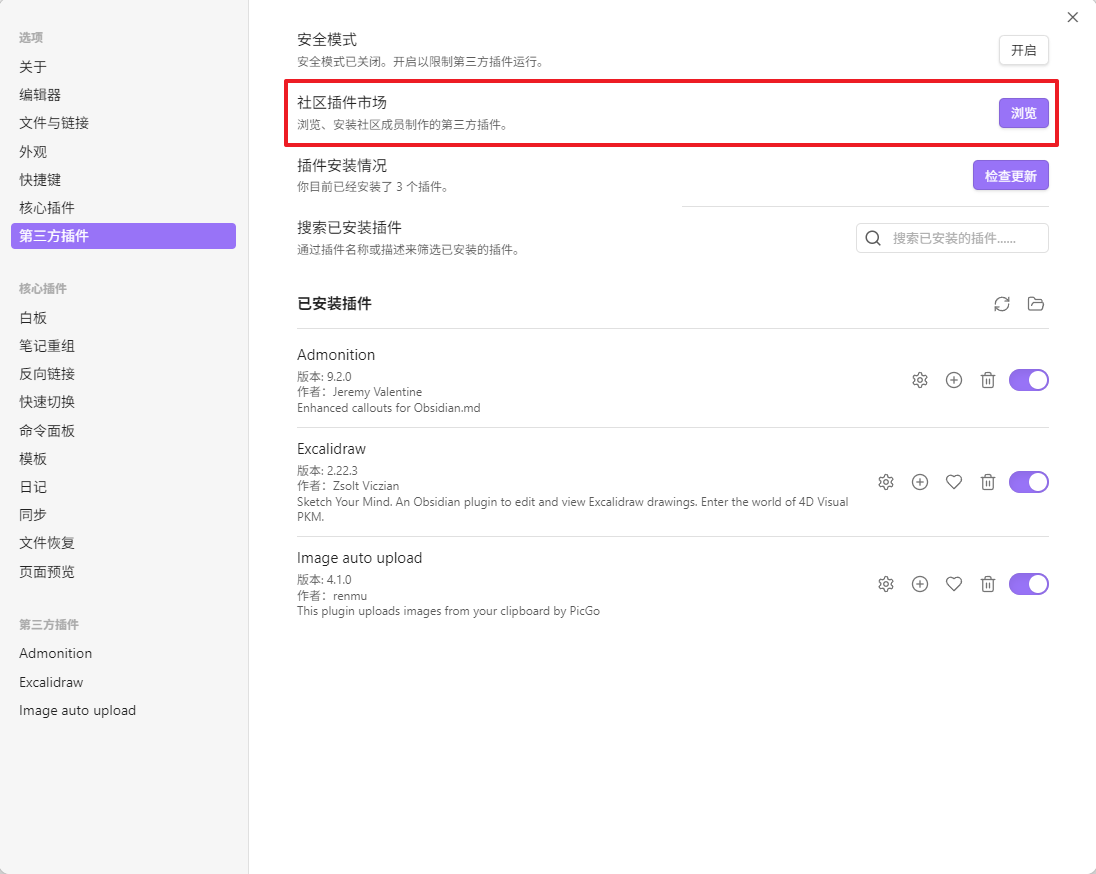
安装插件首先点击设置,选择第三方插件,关闭安全模式
1. Admonition —— 美化提示块,笔记层次感拉满
1.1 插件作用
原生 Markdown 排版单调,只有简单加粗、换行。Admonition 提供彩色提示块,用来区分:提示、警告、危险、成功、备注。 非常适合写技术文档、踩坑记录、注意事项。
1.2 常用语法
基础格式:
```ad-类型
内容
```
1.3 全部类型汇总
Admonition 内置多套配色提示块,不止上文演示的四种,我整理了全部常用类型 + 适用场景,程序员写文档直接按需复制:
```ad-note
📝 备注 | 灰色:普通说明、补充备注
```
```ad-info
💡 信息 | 蓝色:接口说明、逻辑解释
```
```ad-success
✅ 成功 | 绿色:配置完成、执行成功
```
```ad-warning
⚠️ 警告 | 黄色:注意事项、潜在风险
```
```ad-danger
❌ 危险 | 红色:禁止操作、高危提醒
```
```ad-tip
🔥 提示 | 橙色:小技巧、优化建议
```
```ad-question
❓ 疑问 | 浅紫:待解决问题、疑问点
```

```ad-example
📌 示例 | 青色:代码示例、案例演示
```
```ad-quote
📖 引用 | 深灰:摘抄、引用官方文档
```
效果如下: 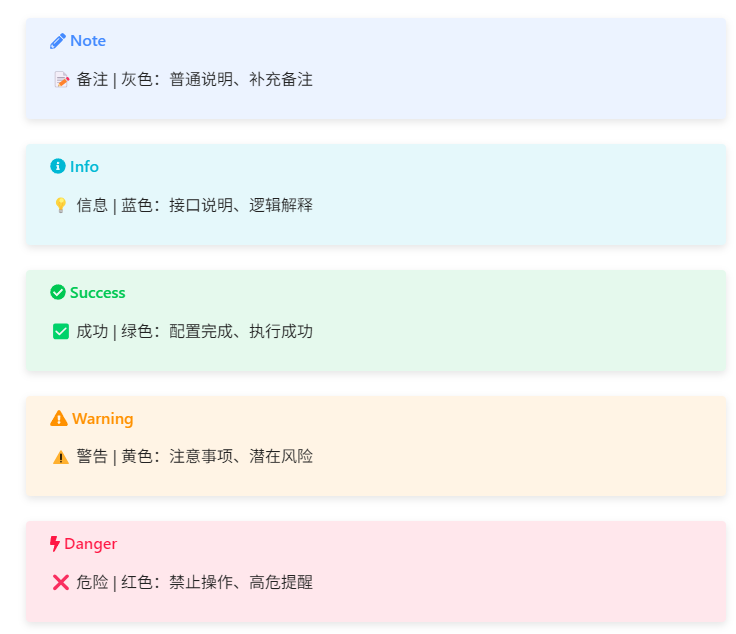
2. Excalidraw —— 程序员手绘白板神器
2.1 插件作用
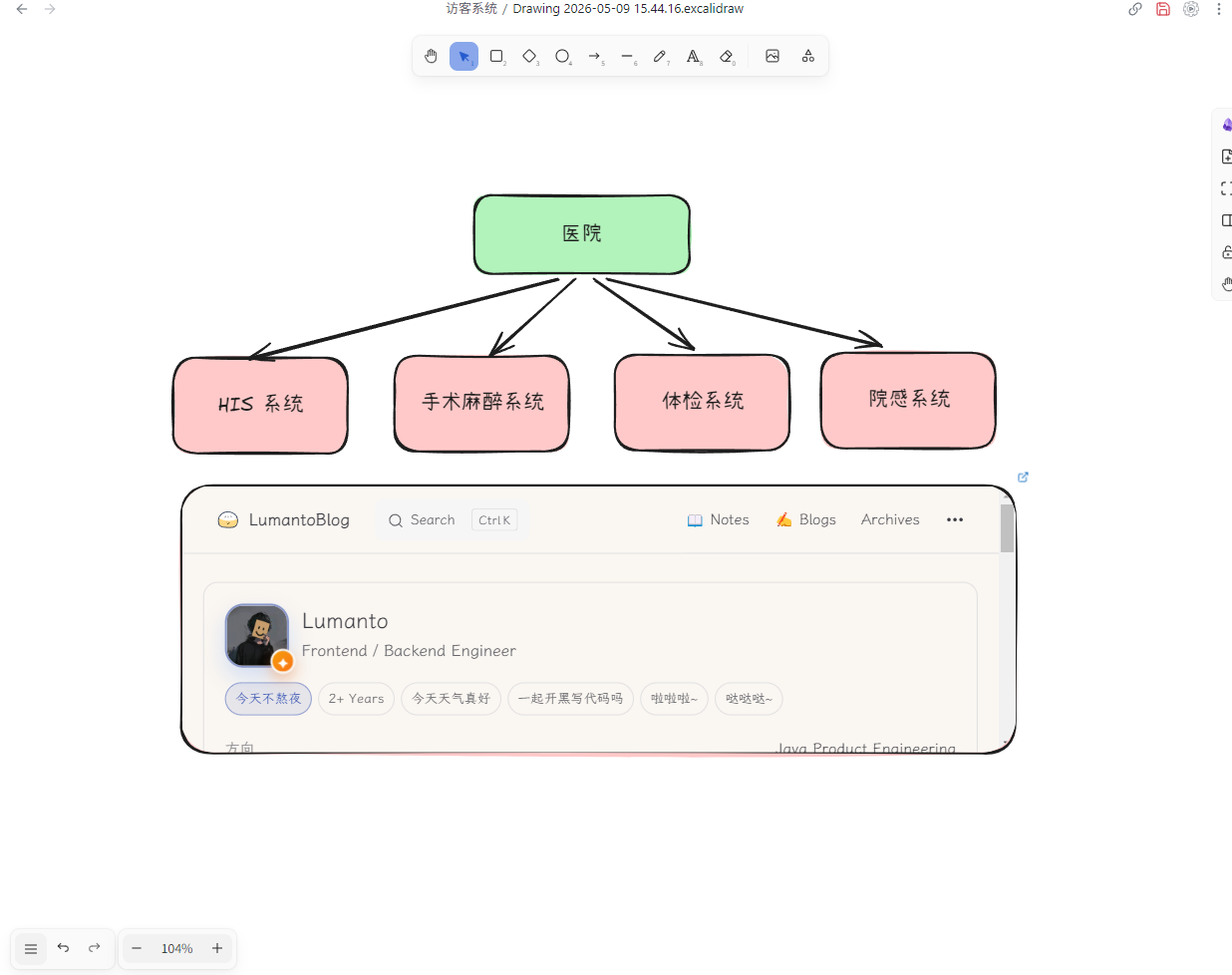
Excalidraw 是目前 Obsidian 最强手绘白板插件。 不需要专业绘图能力,一键画出:
- 程序流程图
- 架构部署图
- 业务流转图
- 逻辑关系草图 特点:手绘风、极简、干净、高级、不花哨。
2.2 使用方式
- 新建文件后缀 .excalidraw(右键单击文件夹>新建绘图文件)
- 拖拽线条、方框、文字
- 支持箭头、连线、备注
- 一键导出图片,可直接用于 VitePress 博客配图
2.3 效果如下
3. Editing Toolbar —— 极简可视化编辑工具栏
3.1 插件作用
Obsidian 原生编辑全部依赖快捷键,新手不习惯。 Editing Toolbar 提供顶部可视化工具栏,类似 Word,一键操作:
- 加粗、斜体、删除线
- 标题层级快速切换
- 有序列表、无序列表
- 引用、代码块、超链接

4. Image auto upload —— 一键图床上传
4.1 插件作用
Obsidian 本地图片多了会臃肿、同步麻烦、发博客还要手动传图。Image auto upload 搭配 PicGo 可实现:粘贴/拖拽图片自动上传云端→自动替换为在线链接→本地不存图,完美解决写技术笔记、VitePress 博客配图痛点。
4.2 核心功能
- 剪贴板粘贴自动上传:截图直接 Ctrl+V,秒传图床并插入链接
- 拖拽上传:拖入图片自动上传,不用手动复制文件
- 全平台图床支持:七牛云、GitHub、Gitee、SM.MS、阿里云OSS 等
- 自动重命名:避免文件名冲突,链接永久有效
- 批量上传:一键把本地旧图全转成在线链接
4.3 快速配置(以七牛云+PicGo 为例)
- 安装:第三方插件市场搜索 Image auto upload,安装启用。
- 准备 PicGo:下载安装 PicGo,配置七牛云(填 AccessKey、SecretKey、存储空间、自定义域名)。
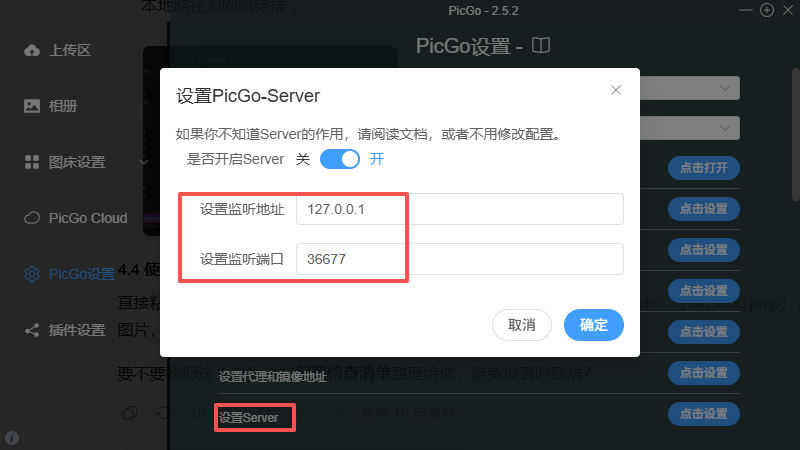
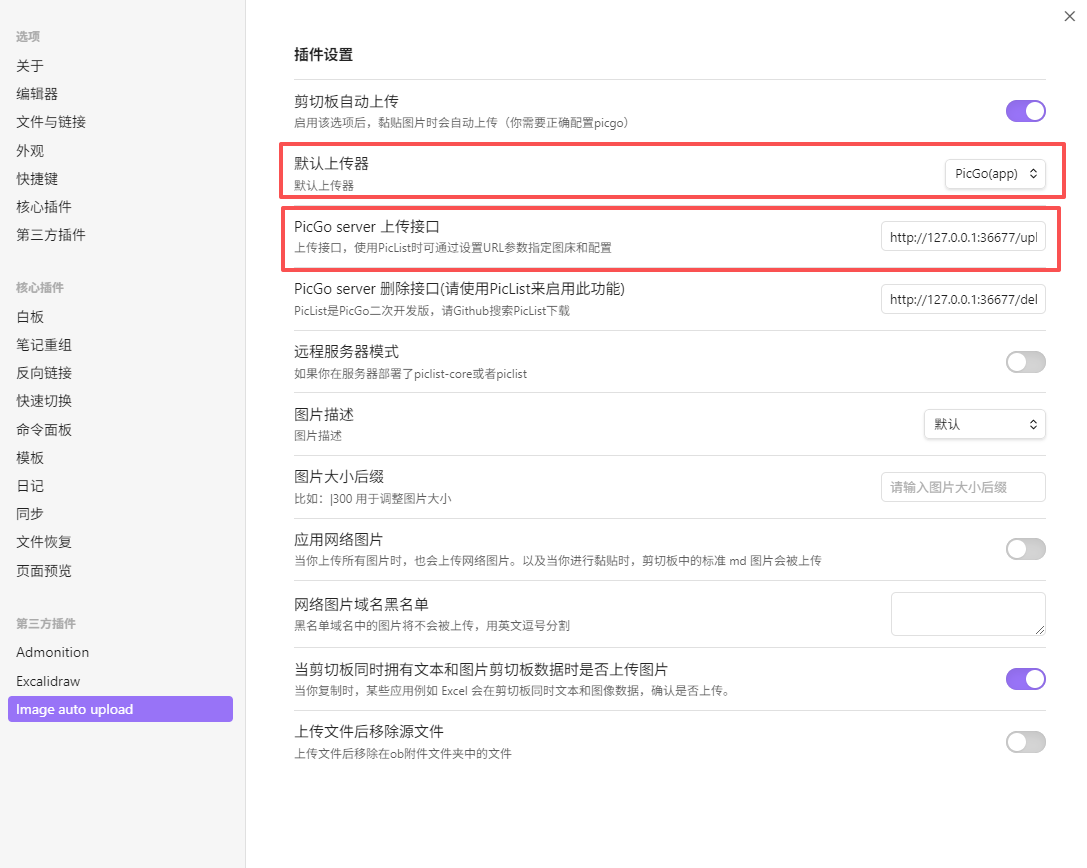
- 插件设置:上传器选 PicGo app,服务地址默认
http://127.0.0.1:36677,开启“自动上传新图片”“替换本地路径为网络链接”。